Featured Post Today
print this page
Latest Post

CEK Lembar Info PTK DAPODIKDAS 2014

Pilih/klik salah satu link di bawah ini  untuk anda login…!!
http://223.27.144.195/info.php
http://223.27.144.195:8083/info.php

http://223.27.144.195:8082/info.php
http://223.27.144.195:8081/info.php
http://223.27.144.195:8313/index.php
Lembar Info PTK :
  1. Masukan NUPTK sebagai UserID
  2. Masukan tanggal lahir sebagai password dengan format penulisan
    YYYYMMDD
    dimana :
    YYYY = tahun lahir 4 digit
    MM = bulan 2 digit
    DD = tanggal 2 digit
    contoh :
  3. Tanggal lahir 10 Januari 1968
    Cara menuliskannya : 19680110
  4. Jika masih terdapat ke tidak sesuaian data di lembar info PTK dengan data riil, maka lakukan pengecekan data Anda di Aplikasi dapodik sekolah, lakukan perbaikan dan disynkron ulang.
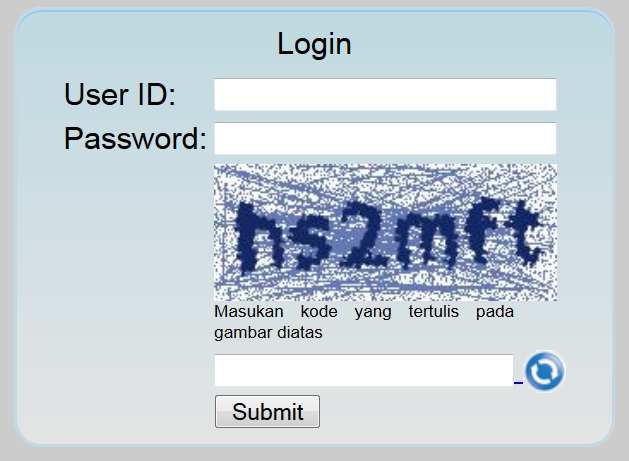
login Info PTK
cek-data-guru3
0 komentar

Contoh Surat Lamaran Untuk Mendaftar CPNS

Contoh Surat Lamaran Untuk Mendaftar CPNS – Panutan.com. Kemarin adalah hari yang ter- ribet mungkin buatku. Gimana nggak, kemarin adalah hari terakhir daftar online CPNS di kabupaten Mesuji. Aku yang memang gak pernah mengikuti sebelumnya, harus keteteran mempersiapkan semua persyaratan. Sebenarnya gak susah-susah banget sih persyaratannya, yang membuatku menjadi ribet dan keteteran adalah waktu dan lampu mati.
Keribetan pertama dimulai dari web online-nya yang buka jam 09 : 30, dimana jam 11 : 30 aku harus bersiap-siap mengajar murid les ku. Dari jam 09 : 30, yang aku persiapkan adalah membuat surat lamaran, karena ternyata itu adalah salah satu persyaratan, dan surat itu harus tulis tangan. Euuuum… tulis tangan, pake huruf kapital semua dan menggunakan kertas A4, lumayan buatku kerepotan pasalnya gak boleh pake tipe-x kalo salah, salah sedikit ganti. huuft!

Itulah sekilas curhatku tentang pengalaman pertama membuat surat lamaran, dan pada kesempatan kali ini aku akan membagi pada teman semua, contoh surat lamaran yang bisa digunakan untuk mendaftar CPNS. Semoga bermanfaat ^^
 Membuat Surat Lamaran
Perihal : Lamaran Pekerjaan

Karang Endah, 23 September 2013
Kepada
Yth. Ketua Panitia Penerimaan CPNS Mesuji
Di Tempat
Dengan Hormat,
Kami yang bertanda tangan di bawah ini :
Nama : Lilik Sulistyawati, S.Pd
Tempat/Tanggal Lahir : Inderalaya, 6 Agustus 1989
Jenis Kelamin : Perempuan
Agama : Islam
Pendidikan Terakhir : S1 Universitas Sriwijaya  Fakultas Keguruan dan Ilmu Pendidikan
Alamat : Desa Karang Endah RT 01 RW 01 Kec. Gelumbang Kab. Muara Enim Sumatera Selatan 31171
Pekerjaan yang dilamar : Guru PPKN
Bersama ini kami mengajukan permohonan untuk dapatnya diangkat menjadi Calon Pegawai Negeri Sipil (CPNS) Daerah di Lingkungan Pemerintah Kabupaten Mesuji. Berkaitan dengan hal tersebut, bersama ini kami sertakan kelengkapan berkas sebagai berikut :
1. Foto copy KTP
2. Pas foto warna ukuran 4 x 6 ( 4 lembar )
3. Foto copy ijazah dan transkrip nilai dilegalisir.
4. Surat pernyataan tidak menggunakan joki
5. Surat pernyataan bersedia bekerja dan melaksanakan tugas dipemerintahan Kabupaten Mesuji sekurang-kurangnya selama 8 tahun.
6.Formulir pendaftaran
Demikian permohonan ini kami buat, selanjutnya besar harapan kami untuk dapatnya diangkat menjadi Calon Pegawai Negeri Sipil Daerah di Lingkungan Pemerintah Kabupaten Bondowoso Tahun 2013.
Hormat Kami,
Materai 6000
0 komentar

Syarat-Syarat Membuat Kartu Kuning dan SKCK

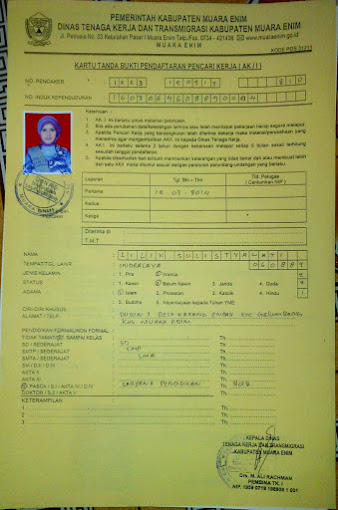
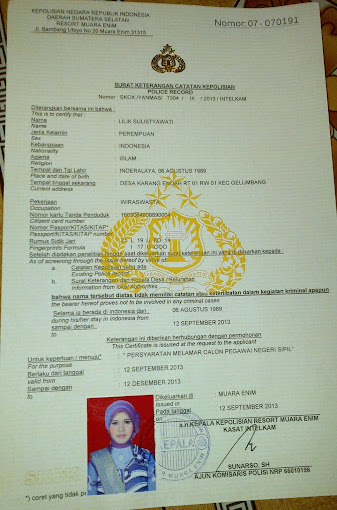
Syarat-Syarat Membuat Kartu Kuning dan SKCK – Panutan.com. Pengalaman pertama kali buatku untuk mengikuti tes CPNS, dan salah satu persyaratan yang tertera adalah Kartu Kuning dan SKCK. Weuuuw… awalnya aku gak tau itu apa dan harus buat dimana. hahhahha…. kudet banget yak… maklum lah ini yang pertama buatku. Setelah bertanya-tanya ternyata Kartu Kuning adalah kartu yang di keluarkan oleh Dinasker, sedangkan SKCK adalah surat yang dikeluarkan oleh POLRES. Dan pada kesempatan kali ini saya akan membagi pada sahabat semuanya, tentang persyaratan pembuatan kartu kuning dan SKCK.
Kartu Kuning
Kartu Tanda Pencari Kerja atau Kartu AK-1 adalah sebagai bukti diri seorang pelamar pekerjaan dalam melakukan pelamaran kerja pada suatu instansi atau perusahaan di Indonesia (tetapi ada juga perusahaan yang tidak terlalu memperdulikan kegunaan Kartu AK-1 ini), tidak menutup kemungkinan cara pembuatan dan persyaratan yang diwajibkan dalam pembuatan Kartu Tanda Pencari Kerja hampir sama di seluruh Indonesia. Dan berhubung saya dari kabupaten Muara Enim, jadi saya akan membagi pengalaman saya dalam membuat Kartu Kuning di kabupaten Muara Enim, semoga saja sama dengan kabupaten lain atau kota-kota lainnya. Hal-hal yang harus saya persiapkan adalah:
  1. Ijazah terakhir
  2. Foto berwarna 3 x 4
  3. Foto kopi KTP

SKCK
Surat Keterangan Catatan Kepolisian (disingkat SKCK), sebelumnya dikenal sebagai Surat Keterangan Kelakuan Baik (disingkat SKKB) adalah surat keterangan yang diterbitkan oleh Polri yang berisikan catatan kejahatan seseorang. Sama dengan persyaratan Kartu Kuning sebelumnya, kali ini saya akan meng-share syarat-syarat pembuatan SKCK untuk kabupaten Muara Enim.
  1. Surat pengantar dari Kades.
  2. Surat pengantar dari kades bersama  KK diserahkan di kecamatan, setelah itu teman-teman akan mendapatkan surat pengantar dari kecamatan.
  3. Surat pengantar dari Kecamatan berserta foto berwarna dan foto kopi KTP di serahkan ke POLSEK, setelah itu teman-teman akan mendapat surat pengantar dari POLSEK.
  4. Surat pengantar dari POLSEK di bawa ke POLRES untuk mendapatkan formulir SKCK, setelah semuanya diisi, serahkan formulis bersama foto kopi KTP dan foto berwarna 3 x 2 dan 4 x 6.

Sudah, jadidah SKCK dan Kartu Kuning teman-teman setelah itu tinggal menunggu jadwal formasinya untuk mendaftar CPNS, di sarankan di buat jauh-jauh hari biar gak ribet. hehehhe…

Sekian informasi dari saya semoga bermanfaat.
0 komentar

Kenapa setelah instal Patch 2.0.6 Kepala Sekolah Jadi Tidak Tampil


Menu tambahan yang ada di Versi 2.0.6, diantaranya :
1. Di Beranda : ada menu "Cek peserta UN" dan "Unduh Pesreta UN'
2. Di Tab Peserta Didik ada menu "Lanjutkan Data Priodik Peserta Didik"
3. Di Tab PTK ada menu "Tampilkan Penugasan PTK yang kosong"
4. Di Tab Sarpas ada menu "Lanjutkan Data Priodik"

Jika setelah di intal patch 2.0.6.. di BERANDA kepala Sekolah jadi merah >> Kepala sekolah belum dipilih." itu akibat dari TST di tugas tambahan kepala sekolah di isi.
SOLUSI : Silahkan delete tanggal yang berada di KOLOM TST..
terima kasih..

SILAHKAN DOWNLOAD

PatchDapodikdas206.exe http://www.4shared.com/file/bPgmzwgLce/PatchDapodikdas206.html
2 komentar

FHOTO SLIDE

0 komentar

Cara Membuat Popular Post bergerak pada blogspot

Cara membuat popular post bergerak | Ini menjadi hal yang menarik bagi saya penulis blog ini pada postingan ini, kenapa? Tadi saya jalan2 alis blog walking kesana kemari dan melihat sebuah blog dengan widget popular postnya bisa bergerak sesuai dengan scroll mouse, popular postnya bergerak naik turun, pokoknya manis dech, dan mantap sangat, maka pada kali ini saya ingin berbagi Cara membuat popular post bergerak keatas post ini untuk sahabat-sahabat blogspot semuanya.

Sebenarnya cara membuat popular post memang sudah ada dan disediakan oleh blogger sendiri, namun masih kurang maknyos, karena bentuk dan motidnya yang biasa-biasa saja, tidak bisa bergerak naik turun :). disini kita akan mengulas tentang cara membuat popular post bergerak. ayo kita simak dengan seksama.

Berikut langkah-langkah atau cara membuat popular post bergerak keatas


1. Login ke blog dulu, kemudian anda masuk ke DESAIN --> TATA LETAK


2. Sudah! kemudian tambah widget = klik gadget
3. Pilih entri popular, centang semua kotak
4. Simpan/SAVE

Apabila Gadget sudah terpasang kemudian klik Desain-Template yang posisinya dibawah Tata Letak. Kemudian klik Edit HTML, jangan lupa centang Expand widget.

Setelah langkah diatas, kemudian selanjutnya Cara membuat popular post bergerak pada blogspot adalah dengan mencari kode berikut:

Sobat Cari kode berikut:
<b:widget id='PopularPosts1' locked='false' title='Popular Posts' type='PopularPosts'>
<b:includable id='main'>
<b:if cond='data:title'>
<h2><data:title/></h2></b:if>
<div class='widget-content popular-posts'>
<ul>

Sudah ketemu, kemudian letakkan kode berikut setelah kode diatas.

<marquee align='left' direction='up' height='140' onmouseout='this.start()' onmouseover='this.stop()' scrollamount='3' width='100%'>

Setelah itu cari dibawahnya lagi kode </ul>, dan masukan kode dibawah ini tepat sebelum/diatas kode </ul> tersebut.

</marquee>

LIHAT HASIL PERPADUAN KODENYA, SEPERTI DIBAWAH INI

<b:widget id='PopularPosts1' locked='false' title='Popular Posts' type='PopularPosts'>
<b:includable id='main'>
<b:if cond='data:title'><h2><data:title/></h2></b:if>
<div class='widget-content popular-posts'>
<ul>
<marquee align='left' direction='up' height='140' onmouseout='this.start()' onmouseover='this.stop()' scrollamount='3' width='100%'>
<b:loop values='data:posts' var='post'>
<li>
<b:if cond='data:showThumbnails == &quot;false&quot;'>
<b:if cond='data:showSnippets == &quot;false&quot;'>
<!-- (1) No snippet/thumbnail -->
<a expr:href='data:post.href'><data:post.title/></a>
<b:else/>
<!-- (2) Show only snippets -->
<div class='item-title'><a expr:href='data:post.href'><data:post.title/></a></div>
<div class='item-snippet'><data:post.snippet/></div>
</b:if>
<b:else/>
<b:if cond='data:showSnippets == &quot;false&quot;'>
<!-- (3) Show only thumbnails -->
<div class='item-thumbnail-only'>
<b:if cond='data:post.thumbnail'>
<div class='item-thumbnail'>
<a expr:href='data:post.href' target='_blank'>
<img alt='' border='0' expr:height='data:thumbnailSize' expr:src='data:post.thumbnail' expr:width='data:thumbnailSize'/></a>
</div>
</b:if>
<div class='item-title'><a expr:href='data:post.href'><data:post.title/></a></div>
</div>
<div style='clear: both;'/>
<b:else/>
<!-- (4) Show snippets and thumbnails -->
<div class='item-content'>
<b:if cond='data:post.thumbnail'>
<div class='item-thumbnail'>
<a expr:href='data:post.href' target='_blank'>
<img alt='' border='0' expr:height='data:thumbnailSize' expr:src='data:post.thumbnail' expr:width='data:thumbnailSize'/>
</a>
</div>
</b:if>
<div class='item-title'><a expr:href='data:post.href'><data:post.title/></a></div>
<div class='item-snippet'><data:post.snippet/></div>
</div>
<div style='clear: both;'/>
</b:if></b:if>
</li> </b:loop>
</marquee> </ul>
<b:include name='quickedit'/></div>
</div>
</b:includable>
</b:widget>

Kalau anda menggantikan tinggi gadget, silakan anda gantikan kode warna hijau diatas. Silakan anda ber expressi, semoga berhasil. Untuk selanjutnya silakan kita diskusi dibawah ini. Thank
0 komentar

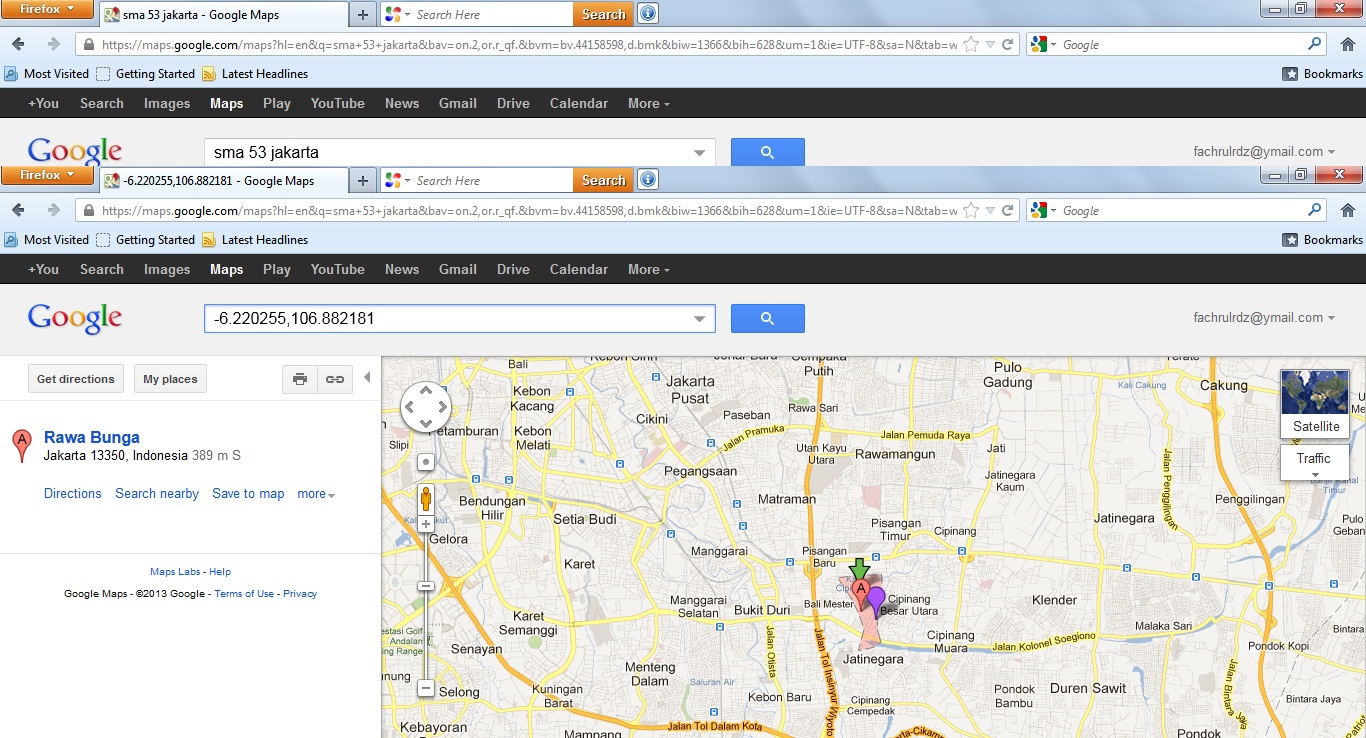
Cara Mencari Garis Lintang Pada Google Maps untuk dapodikdas 2013

Bagaimana cara mengetahui garis lintang dan bujur pada suatu tempat ketika anda mempunyai alamat, jalan atau kode pos yang ingin di kirimkan kepada orang lain.
1. Silahkan buka situs https://maps.google.com/ dari browser anda.
2. Ketik "DAPATKAN PETUNJUK LOKASI d google map. kali ini saya coba mencari SDN 149/VIII Muara Tebo Dapat dilihat pada gambar berikut :
 
3. Setelah di isi pencarian lalu klik dapatkan petunjuk arah dan hasilnya seperti gambar d bawah ini:


4. kalau masih jauh kelihatan gunakan scroll untuk zoom, setelah ketemu kli seperti pertunjuk gambar d atas "ada apa disini/" hasilnya akan seperti gambar dibawah ini:
 

dan lihat di pencarian google d atasnya maka sudah menemukan letak garis bujur dan lintang SDN 149/VIII Muara Tebo yaitu :  
-1.494207,102.441348, artinya garis lintangnya -1.494207, dan garis bujurnya 102.441348

semoga dapat membantu mohon maaf jika ada kesalahan dalam penulisan ini
0 komentar
 
Support : Creating Website | Johny Template | Mas Template
Copyright © 2011. Administrasi Negara - All Rights Reserved
Template Created by Creating Website Published by Mas Template
Proudly powered by Blogger